「LINE LIVE」とは、LINELIVEに登録している芸能人やお笑い芸人、アーティストのLIVE映像を視聴したり、LINEのユーザーならだれでも簡単にツイキャスやニコ生のような、ライブ配信を始めることができる無料アプリ。SNOWなどの顔認証スタンプやフィルタで映りを加工したりしながら配信をすることができるので、ツイキャスなどのライブ配信サービスより気軽に配信できる印象があります。この記事では、その「LINELIVE」でのライブ配信のやり方を紹介します。
まずはアプリをGETしよう!
 LINE LIVE – 無料で動画視聴&顔認識スタンプでライブ配信 2.2.0 (無料)
カテゴリ: エンターテインメント,写真/ビデオ
販売元: LINE Corporation – LINE Corporation(サイズ: 118.96 MB)
全てのバージョンの評価:
 (888件の評価)
ツイキャスと何が違うの?
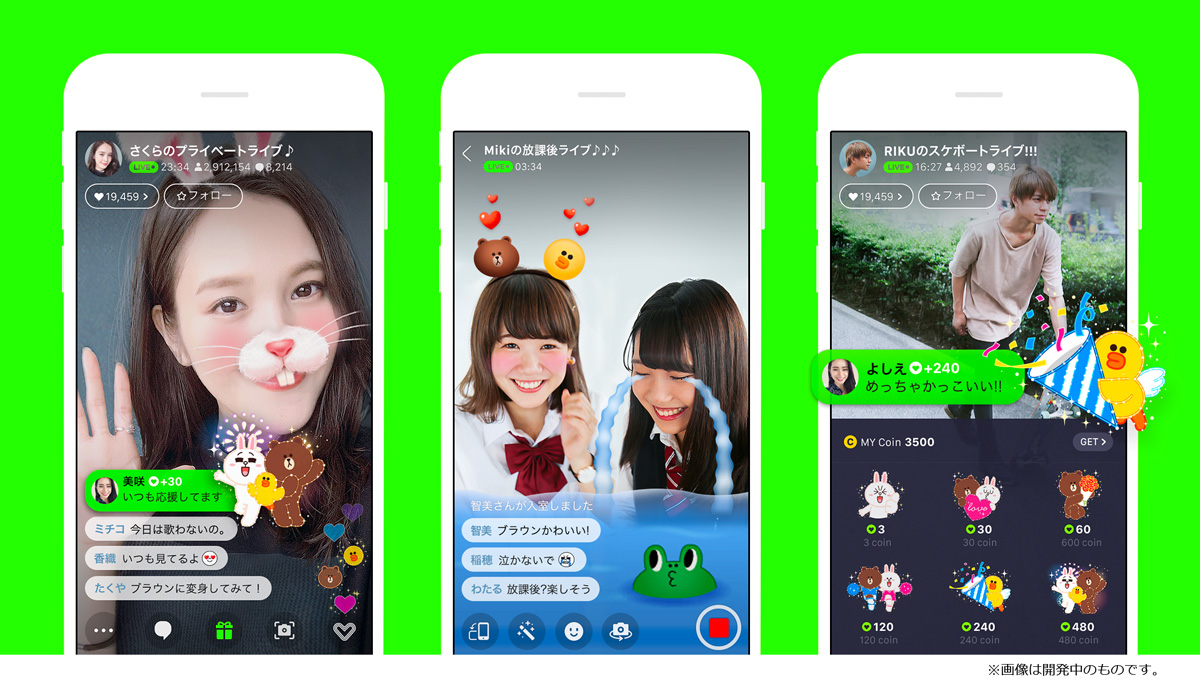
ツイキャスとの違い
- LIVEの配信時間が1時間
- コインやチケットのような自動延長がない
- SNOWのような加工をした状態で配信できる
LIVE配信のはじめかた
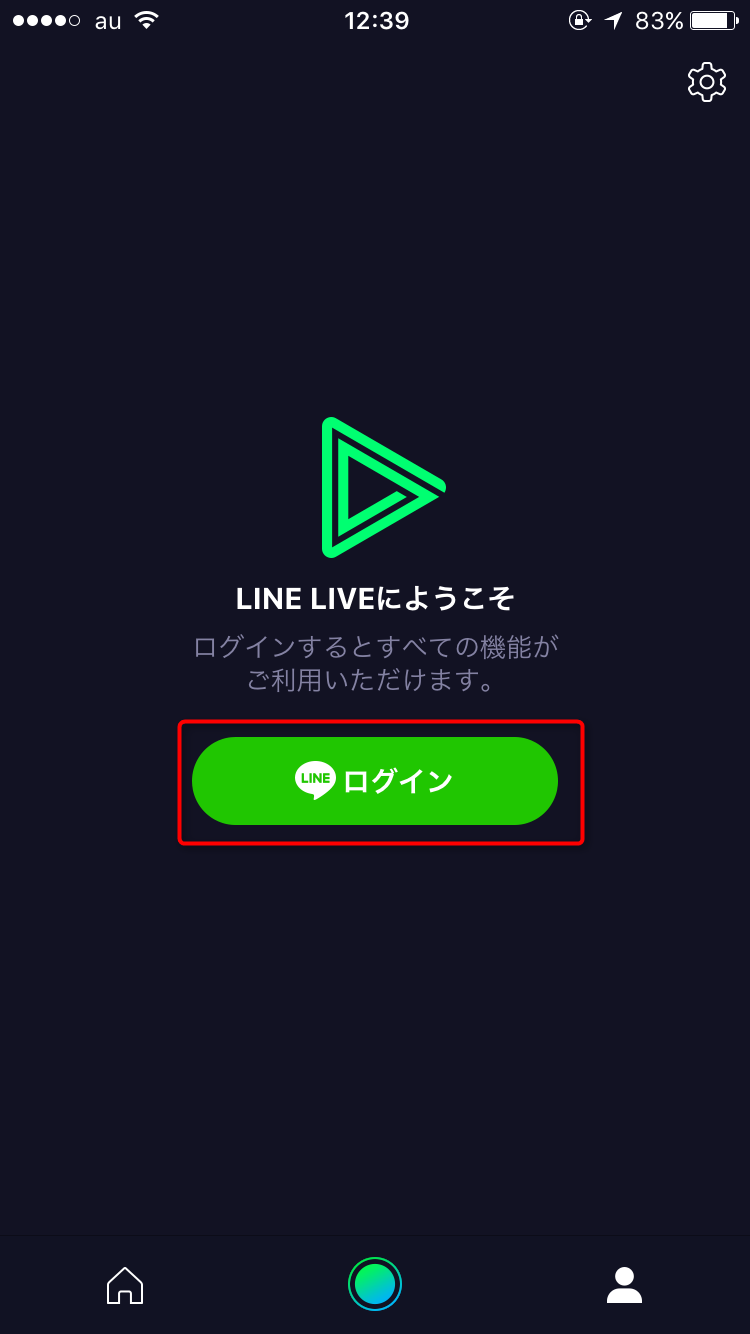
- 「LINELIVE」アプリを開いたら、まずはLINEでログインします。「ログイン」をタップして、次に進みます。
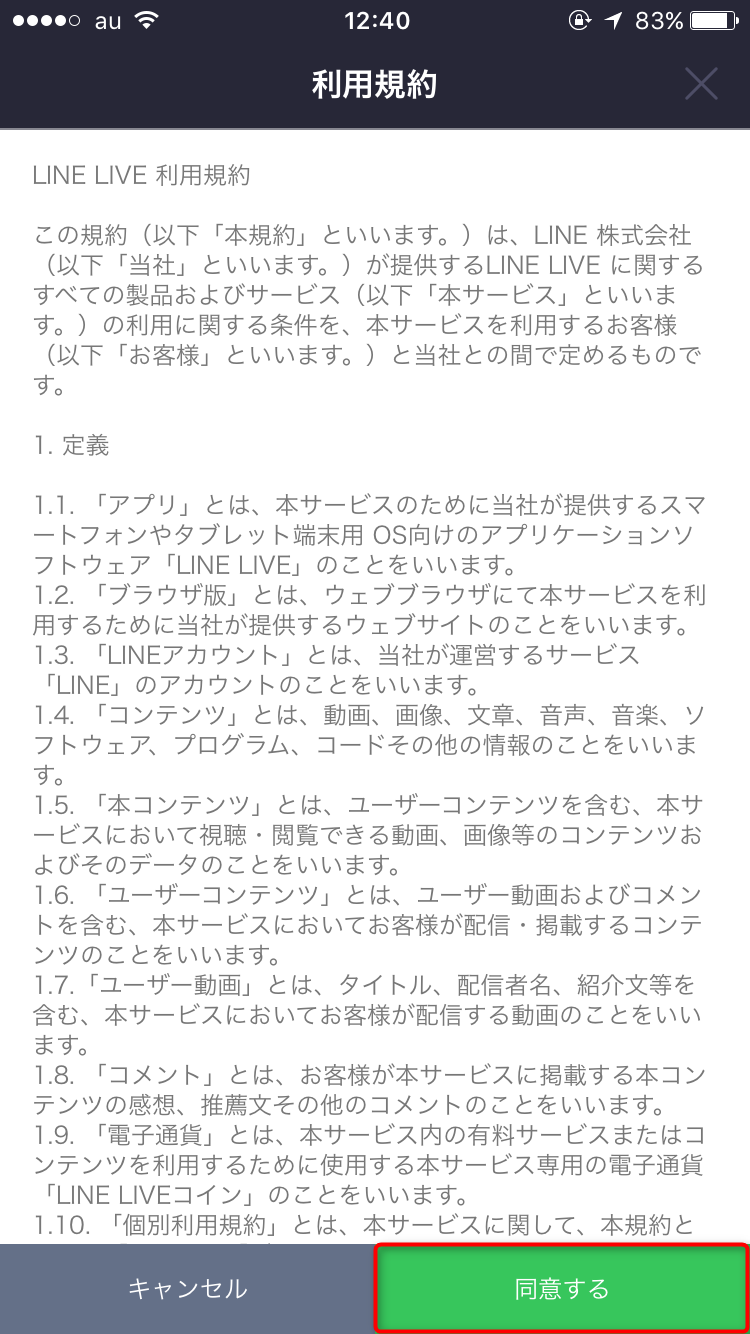
- 利用規約のページが表示され、確認できたら「同意する」をタップします。
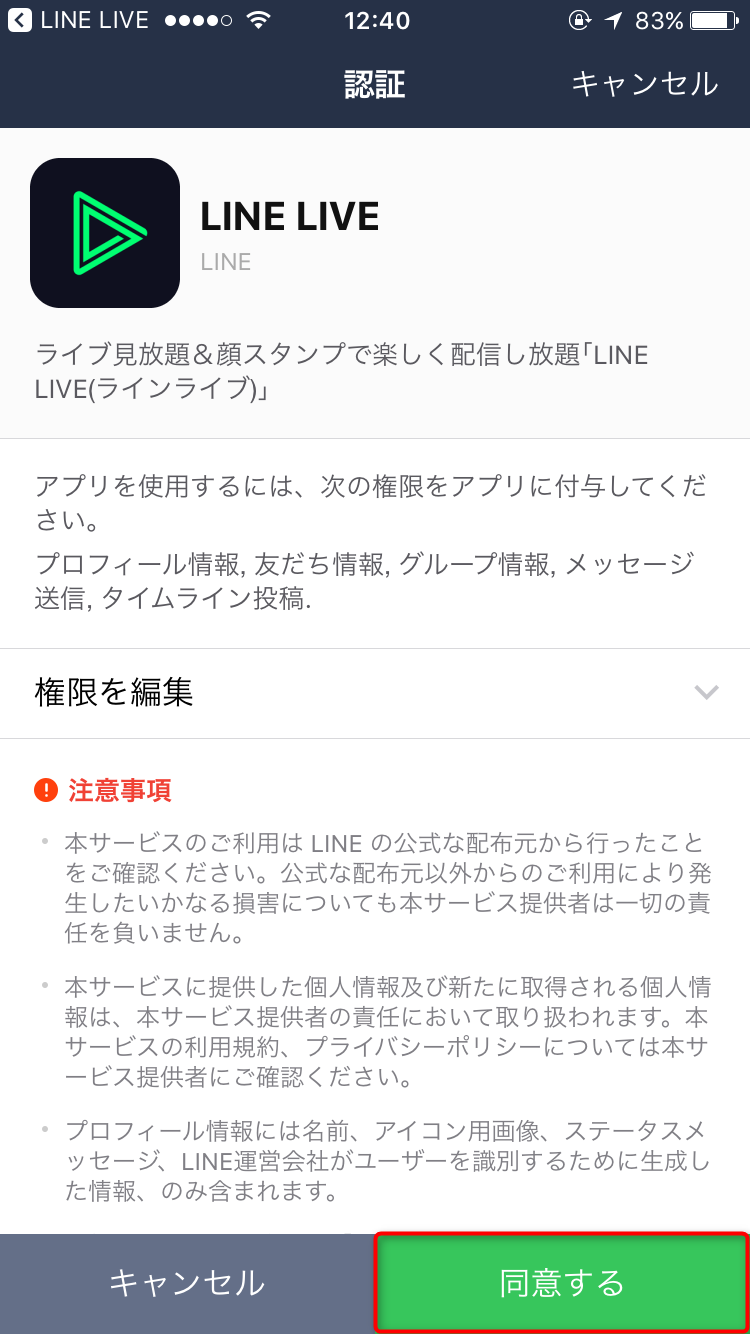
- 「LINELIVE」では、「LINE」の情報を使用するので、連携を認証する必要があります。「同意する」をタップして次に進みます。
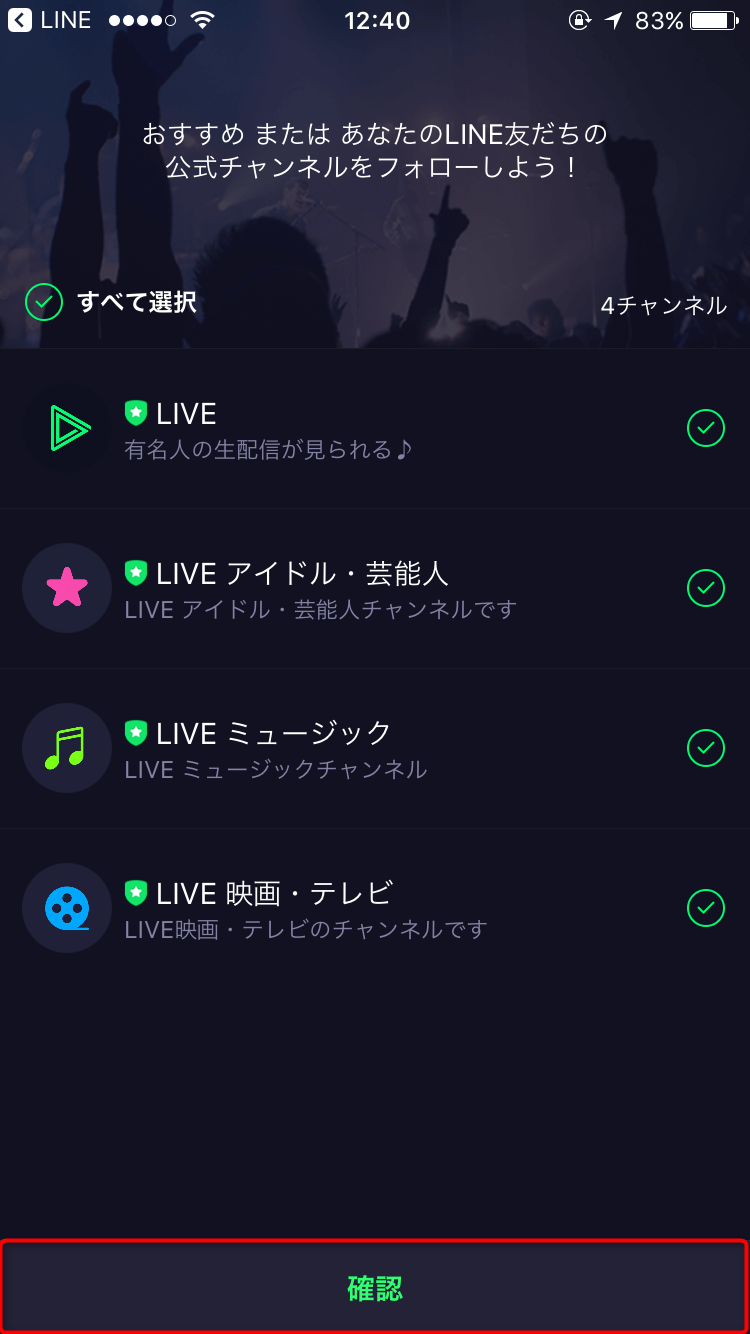
- まずは公式アカウントをフォローしてみましょう。自分が受けとりたい情報が含まれていそうなチャンネルを選択して、「確認」をタップします。※選択しなくても大丈夫です。
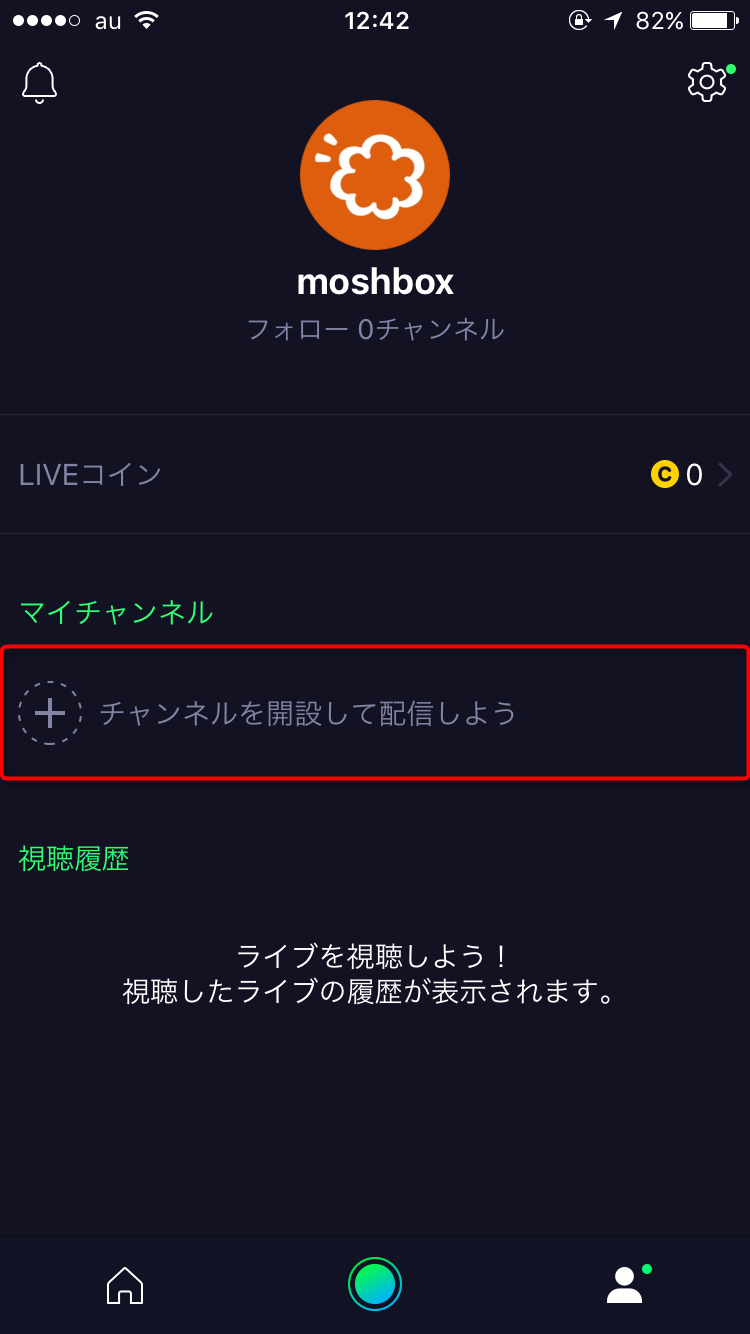
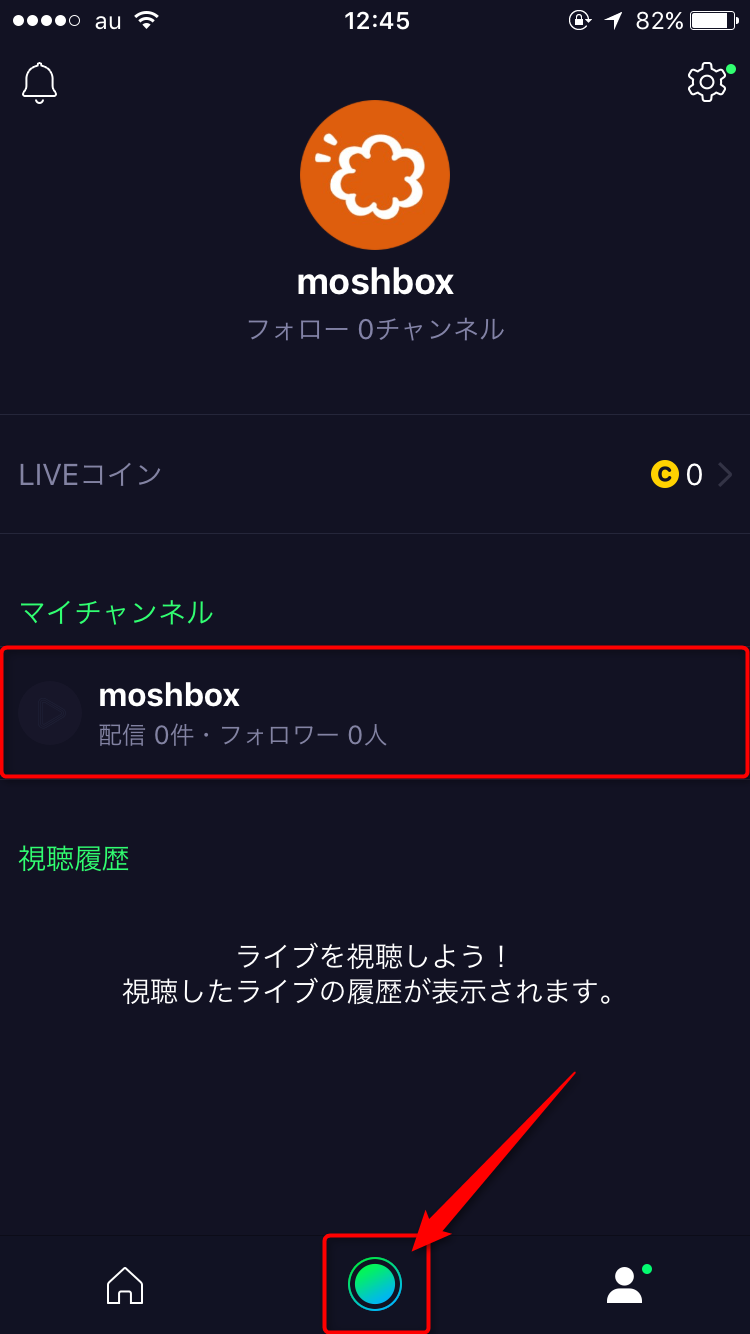
- プロフィールが表示されたら、配信を行う前に自分のチャンネルを開設しましょう。画面中央の赤枠部をタップしてチャンネル開設画面へ移行します。
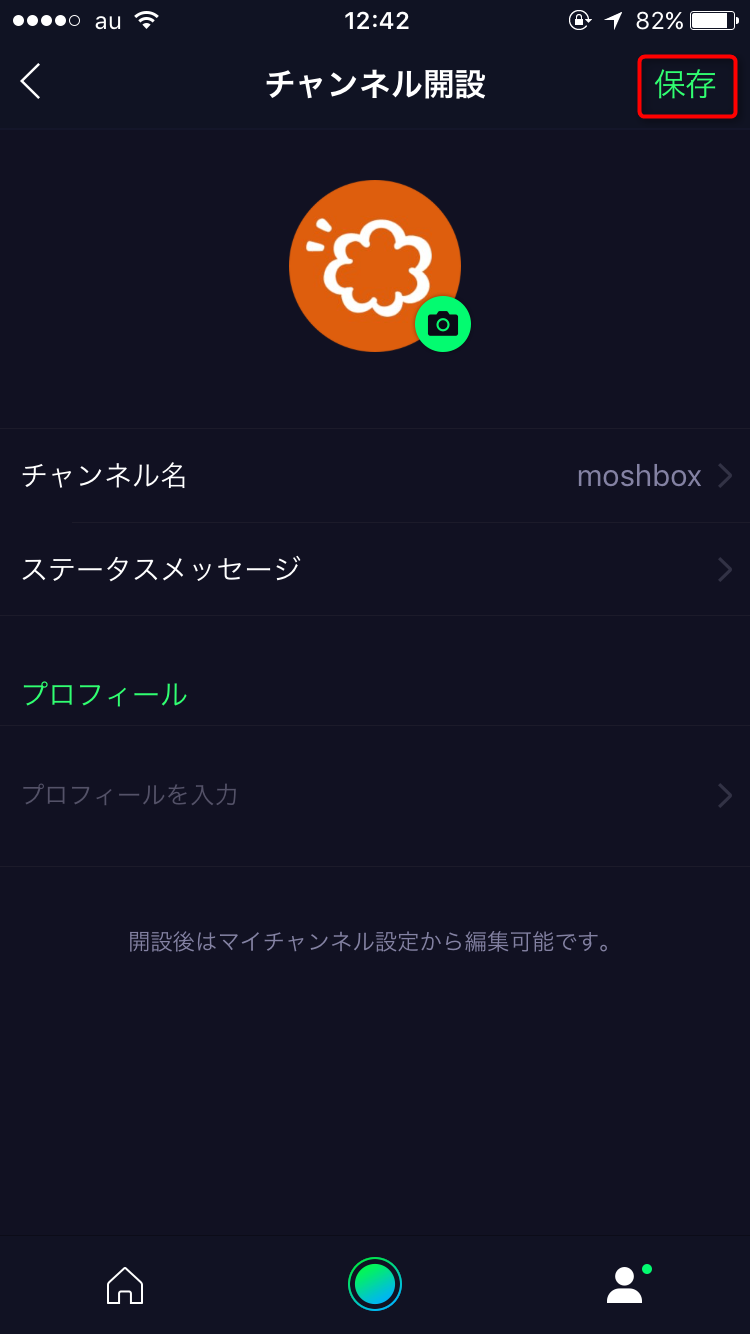
- 「チャンネル名・ひとこと(ステータスメッセージ)・このチャンネルのプロフィール・表示するサムネイル」を変更したら、「保存」をタップします。
- これで、無事自分のチャンネルを開設することができました。チャンネルが開設できたらLIVE配信を行うことができます。画面下部にある「○」をタップします。
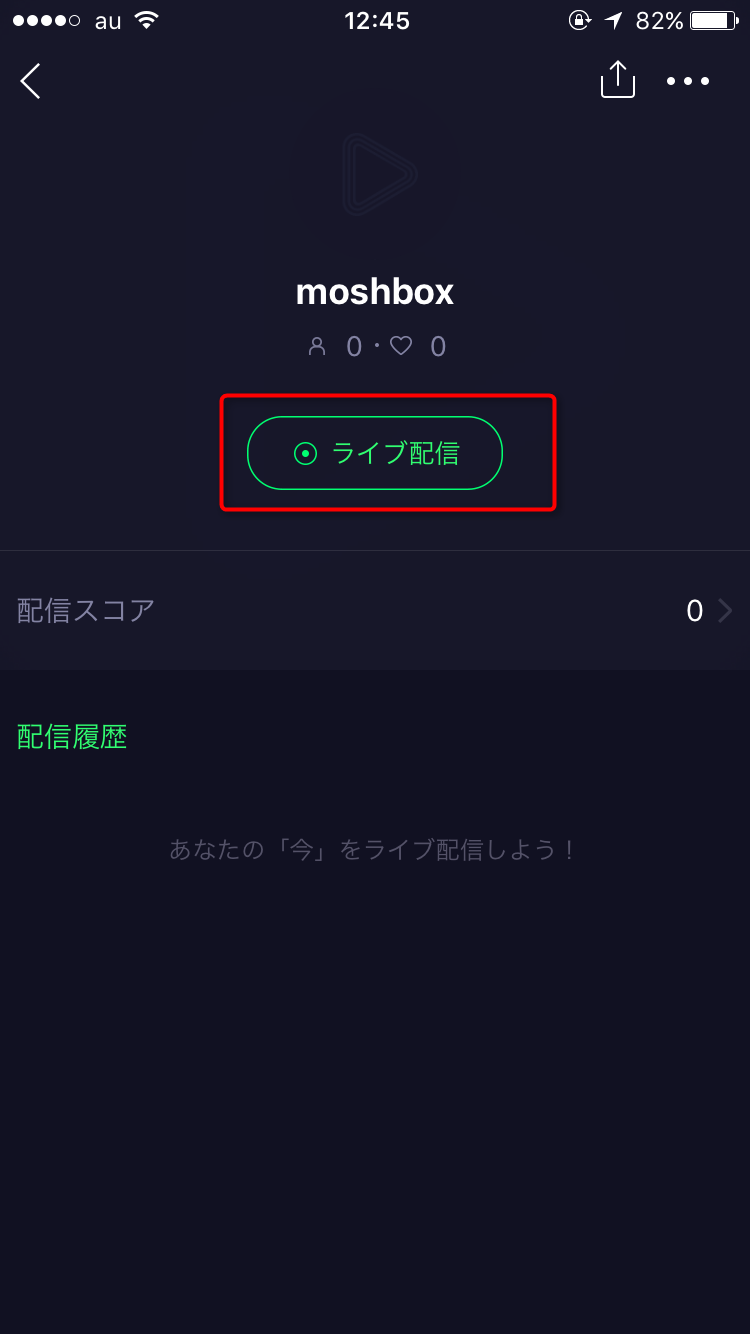
- ライブ配信を開始します。まずは、画面中央にある「ライブ配信」をタップします。※すぐに始まるわけではないので、ゆっくり確認しながら進行しましょう。
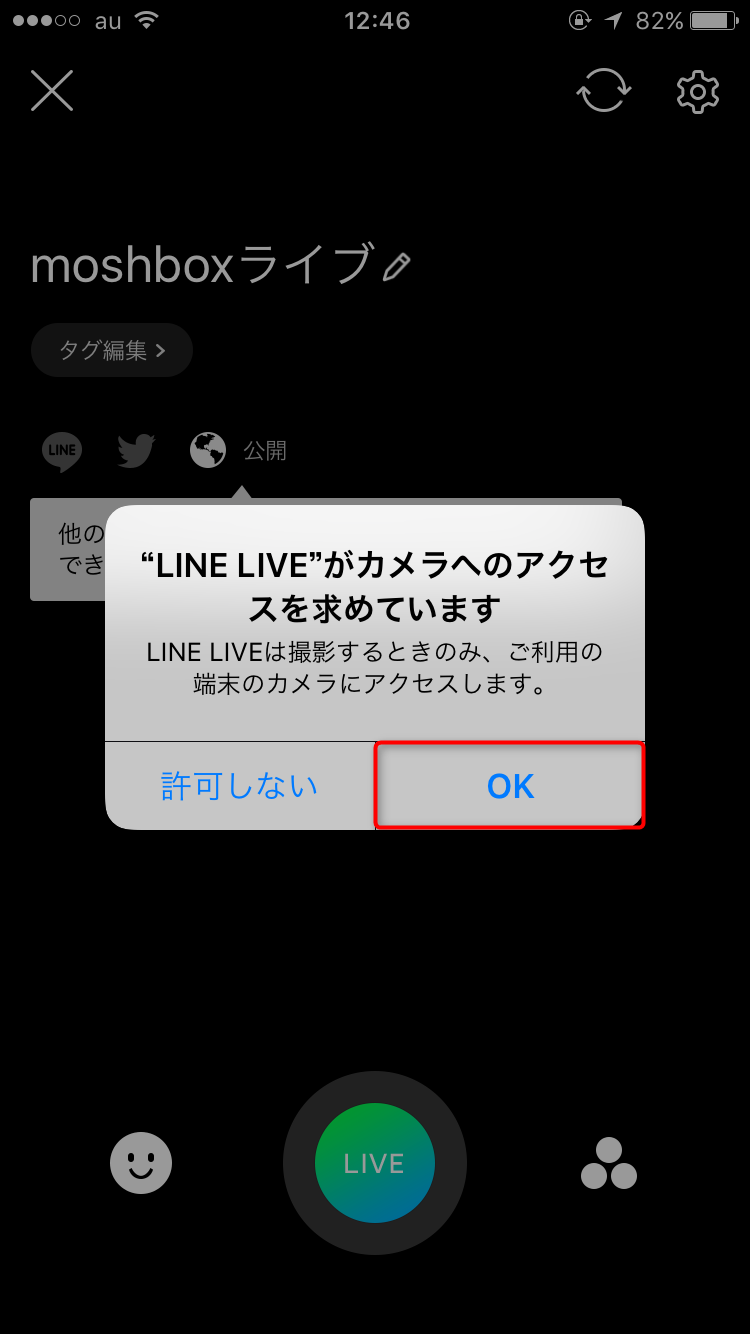
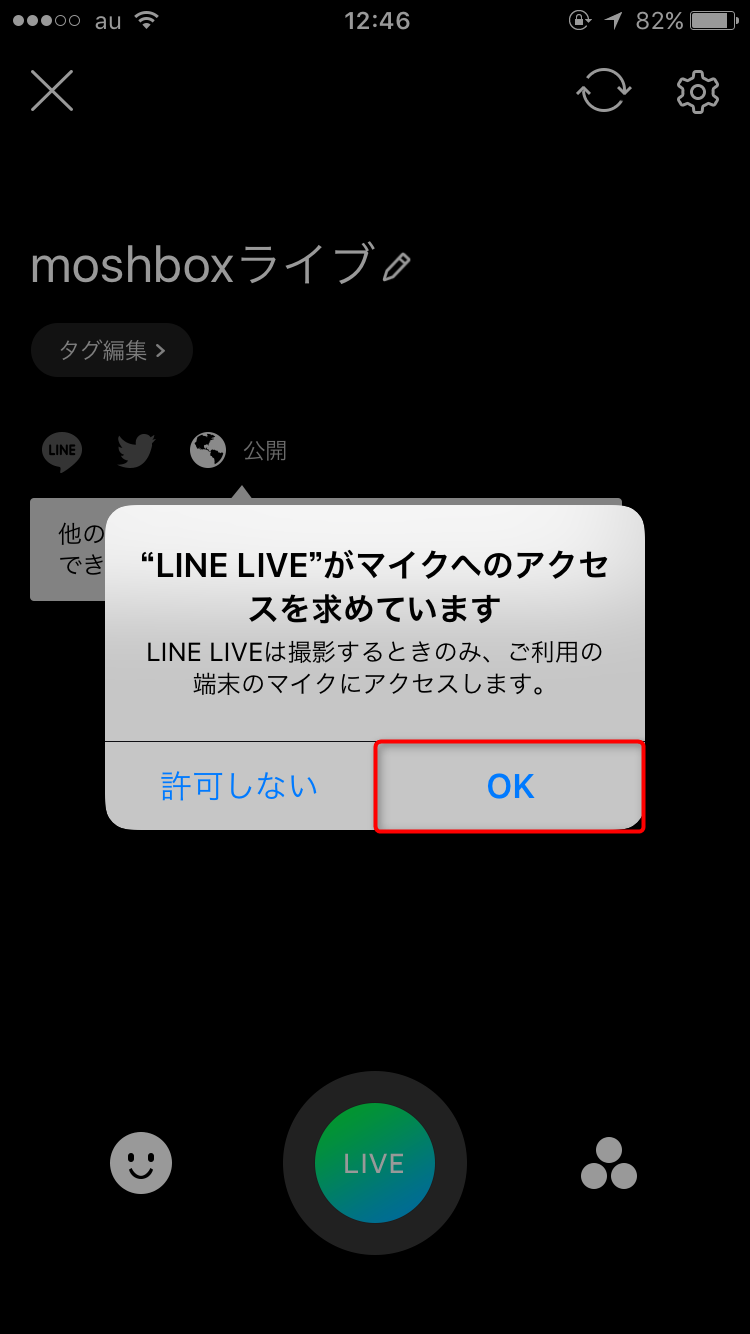
- 初めてのライブ配信なので、カメラ・マイクの使用許可をします。両方とも「OK」をタップするだけです。
- これが最後のステップです。「配信するときのタイトル・タグ・配信時のカバー写真、画質、ライブ配信を動画として残しておくか」の設定をします。タグには「#初心者」などつけておくと、いいでしょう。
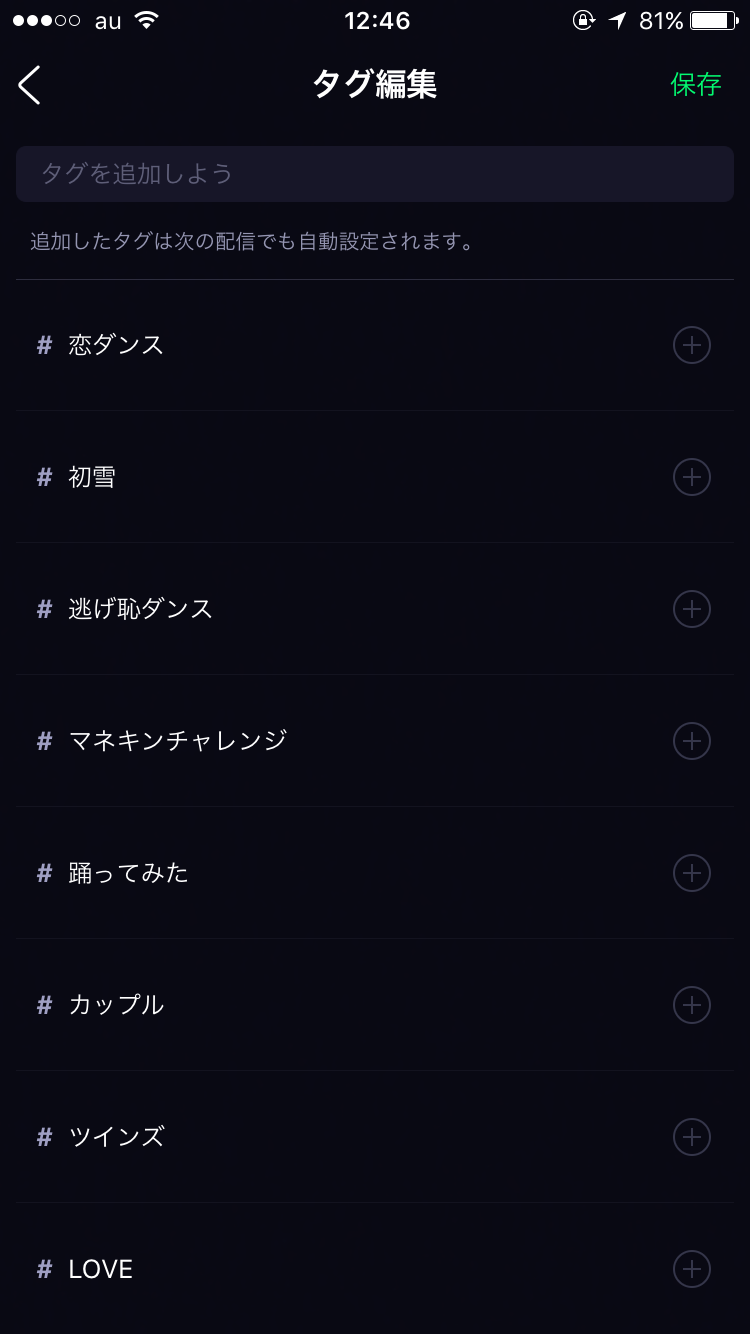
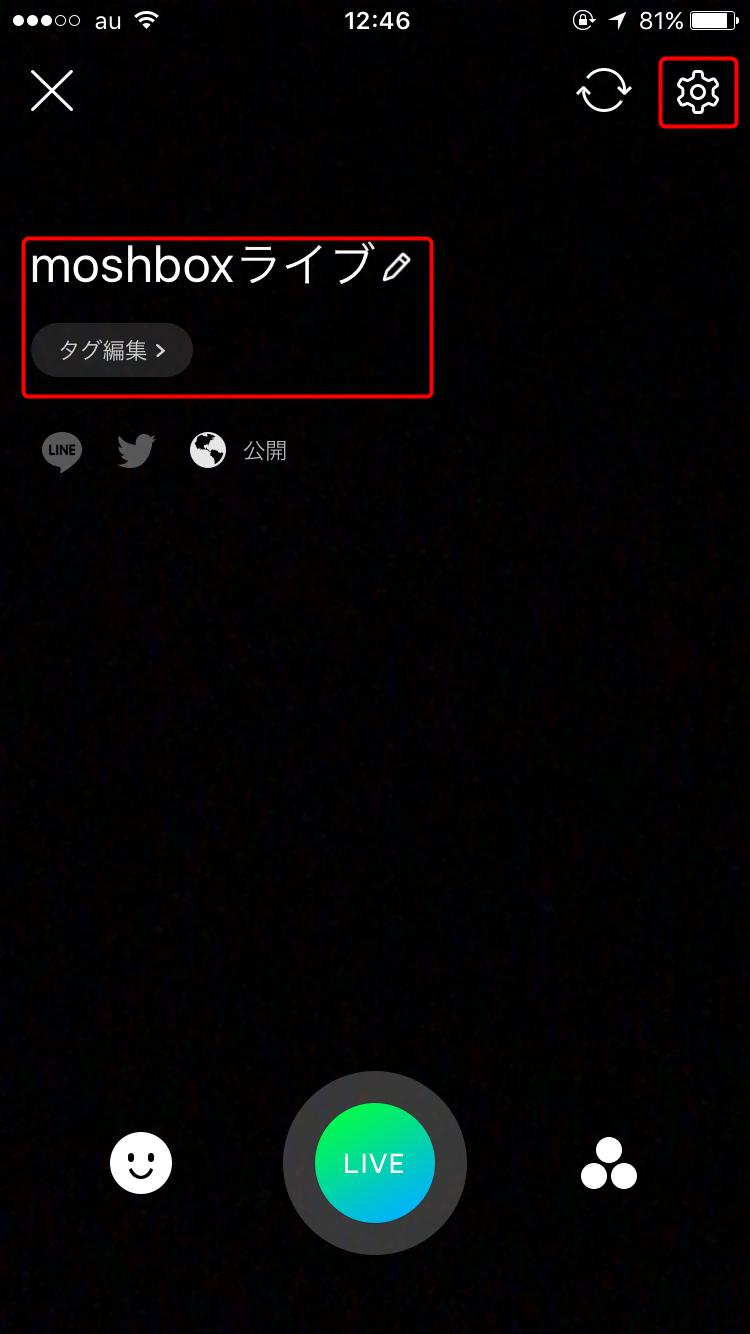
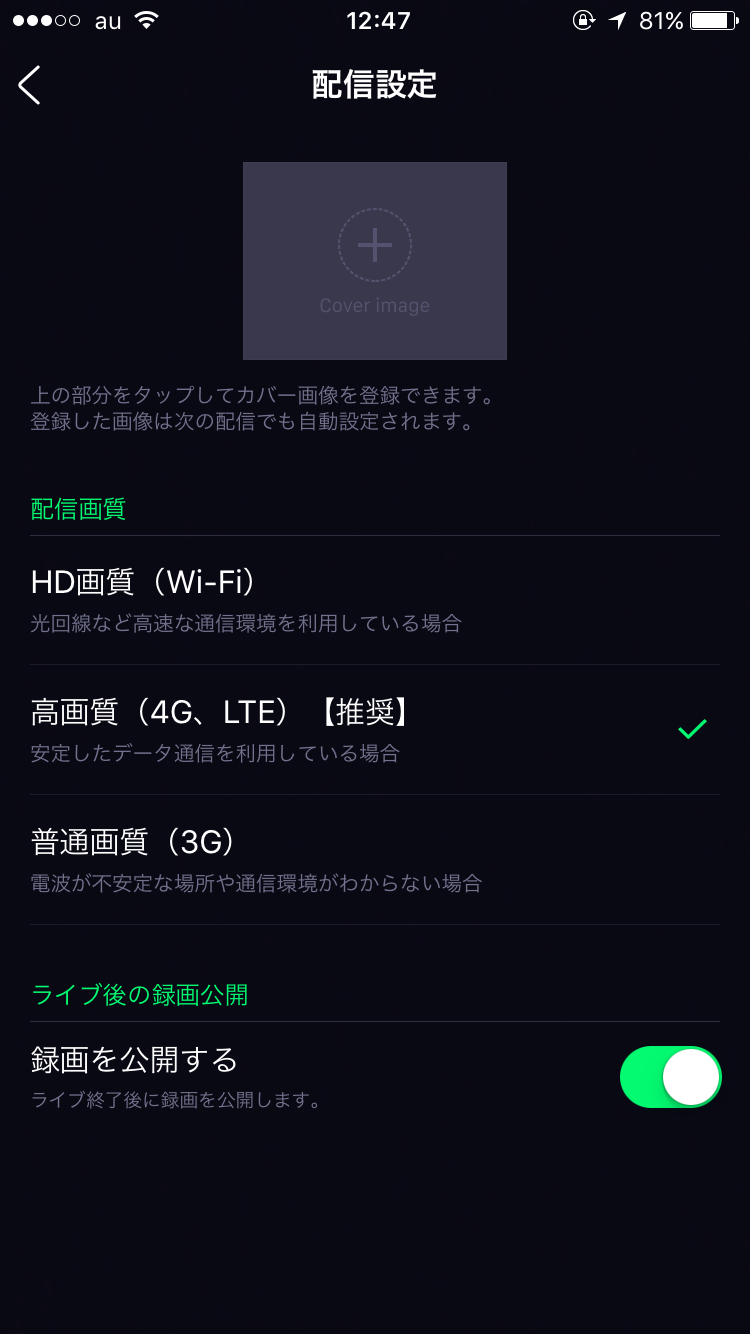
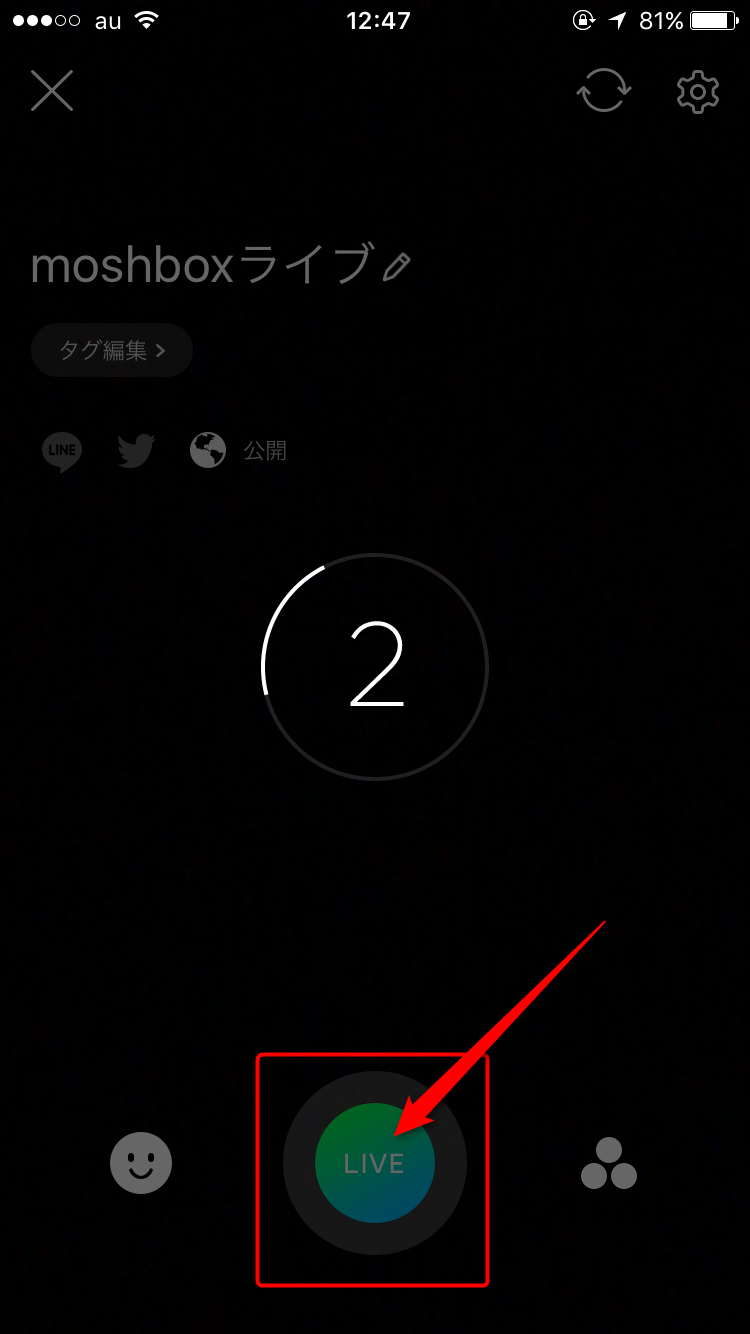
- それでは、「LIVE配信」をはじめます。「LIVE」ボタンをおしたら、カウントが始まり配信スタートです。
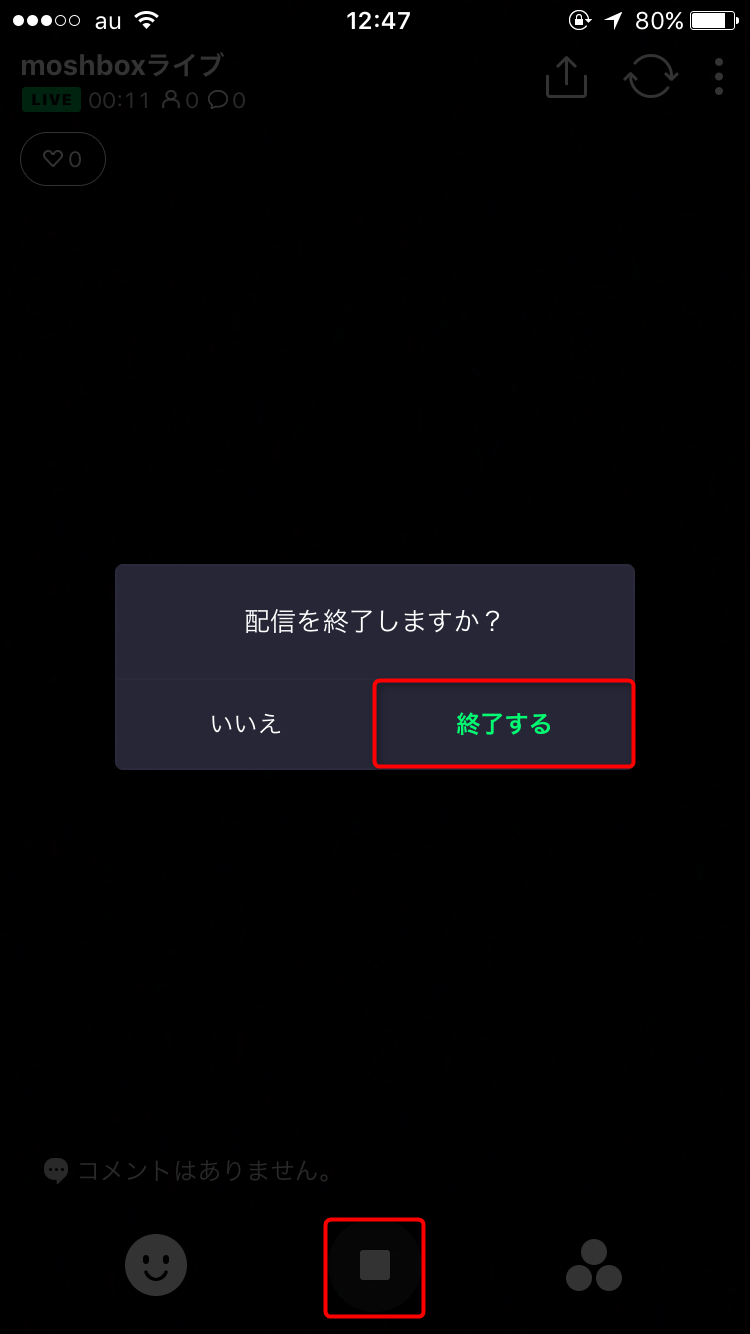
- 途中で配信を終了したい場合は「LIVE」ボタンのあったところが「■」になっているのでタップすることでメニューを表示することができます。「終了する」をタップすれば配信は終了します。
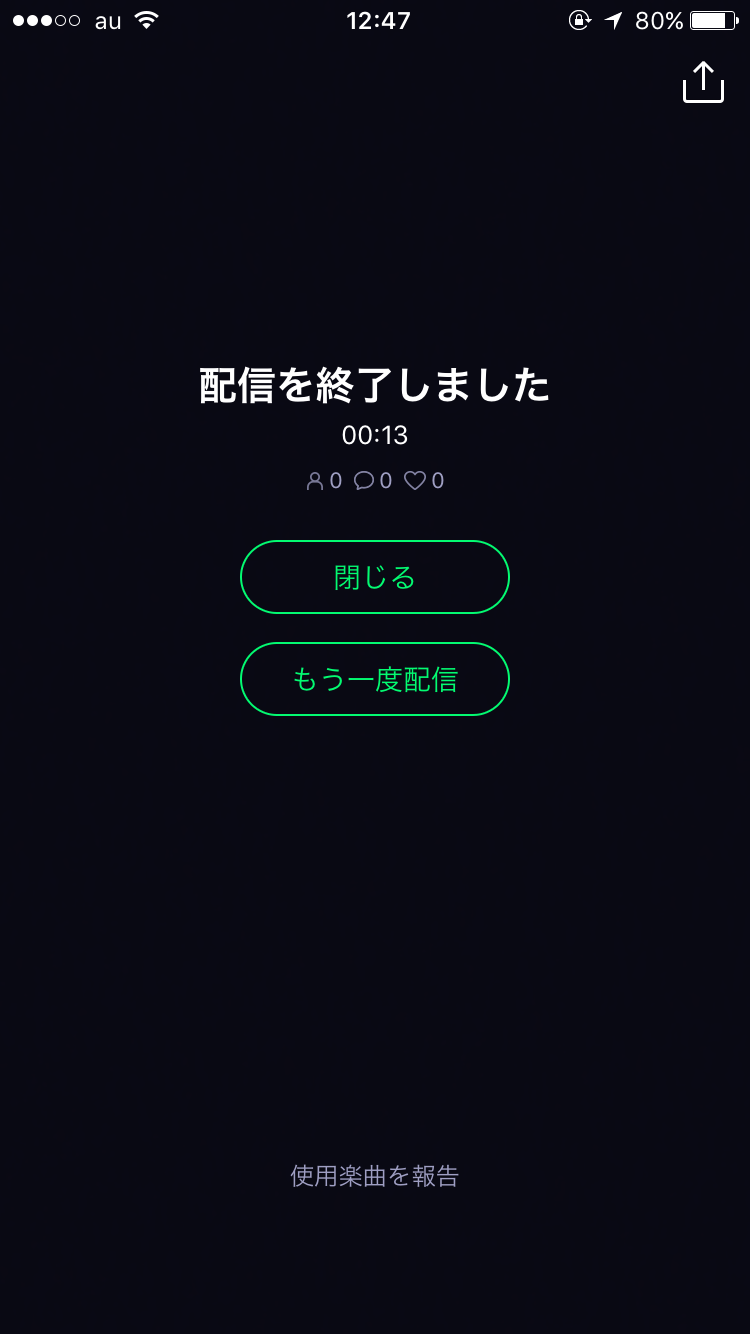
- これで配信は終了です。延長する場合は、ツイキャスと違い自動延長はされないので、ニコ生のように枠移動や一度閉じることを告げてから「配信終了」をし「もう一度配信」をするといいでしょう。
The following two tabs change content below.



趣味はゲーム。得意なことはおしゃべり。好きなことは寝ること。
moshboxでは、自分がハマったものや困ったことなどを書いています。
みなさんの困ったを共有したいので、目に入ったコメントにはどんどん返信していきます、気軽に話しかけて下さい(´・ω・`)