






iPhone Xでアプリをインストールしようと思ったのに、「Face IDが使えない」「いつまでもインストールできない」という人いませんか?今回は、アプリを購入する際にFace IDを有効にする設定方法と、アプリのインストール方法をご紹介します。
アプリがインストールできない?iPhone XでFace IDを有効にしてアプリを購入・インストールする方法!
アプリのインストールにFace IDを有効にする方法
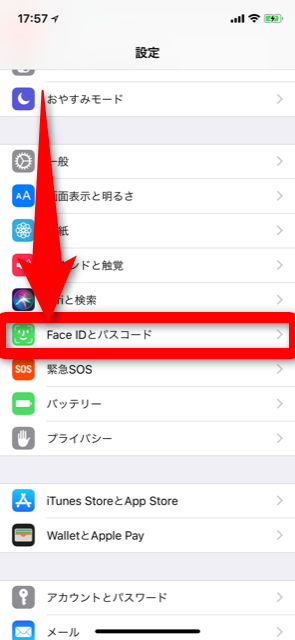
iPhone Xでアプリを購入・インストールしようとした際に、今まで指紋認証でできていたのにFace IDが使えない、という場合の設定方法です。設定を開き、「Face IDとパスコード」を開きます。
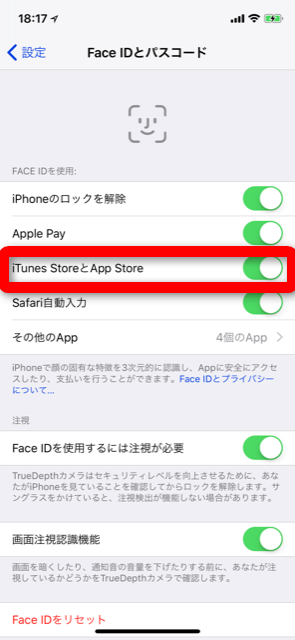
パスコードを入力して開き、「iTunes StoreとApp Store」をONにします。これで設定は完了です。
Face IDを使ったアプリの購入・インストール
アプリがインストールできないと悩んでいる人がいるようですが、そのような方々が引っかかりがちなのがこの画面。
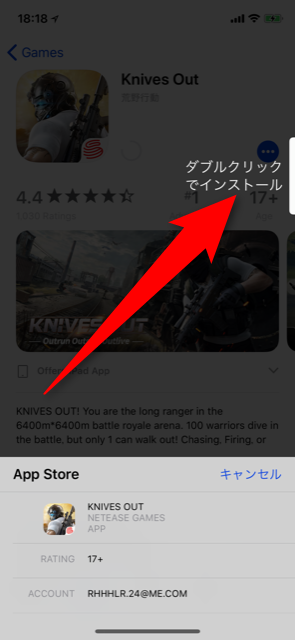
実はFace IDを使用してインストールするように設定している場合、今ままでにないアクションが必要になりました。それが「ダブルクリックでインストール」です。実はこの表示を見落としてしまっている人が多く、結果インストールできないと悩まれているようです。サイドボタンをダブルクリックすると、Face IDの認証が始まり、完了するとインストールが開始します。
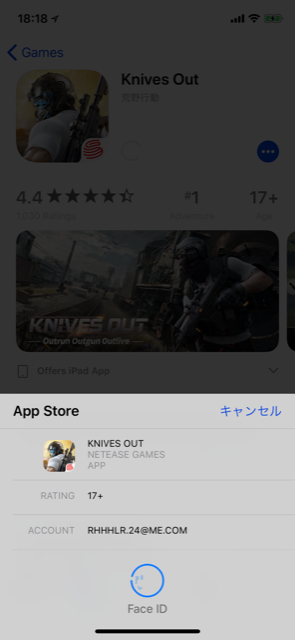
物理的なアクションが増えたので少し手間になってしまいましたね。ダブルクリックなしでそのままFace ID認証してインストールしてくれればいいのに、誤爆防止か何かなのかな…?
The following two tabs change content below.


愛犬のボルゾイとウィペット、愛車のアメ車と大型バイクが趣味。ガジェットにゲーム、食べることも大好き。あ、大盛りでお願いします(´・ω・`)照。
最新記事 by Abi (全て見る)
- 【Amazon(アマゾン)を装うフィッシングメールに注意!】”Amazonプライムのお支払いにご指定のクレジットカード有効期限が切れています”。URLを押す前にまず確認すること - 2018年11月8日
- 【ゆる~いゲゲゲの鬼太郎 妖怪ドタバタ大戦争】機種変更時に必要なデータ引き継ぎ方法! - 2018年11月5日
- 【ましろウィッチ】リセマラや機種変更時に必要なデータ引き継ぎ方法! - 2018年11月2日






![【YouTubeランキング】タモリ倶楽部でも特集された[接岸]動画](https://moshbox.jp/be/wp-content/uploads/2017/11/youtube_title_setsugan-100x100.jpg)